
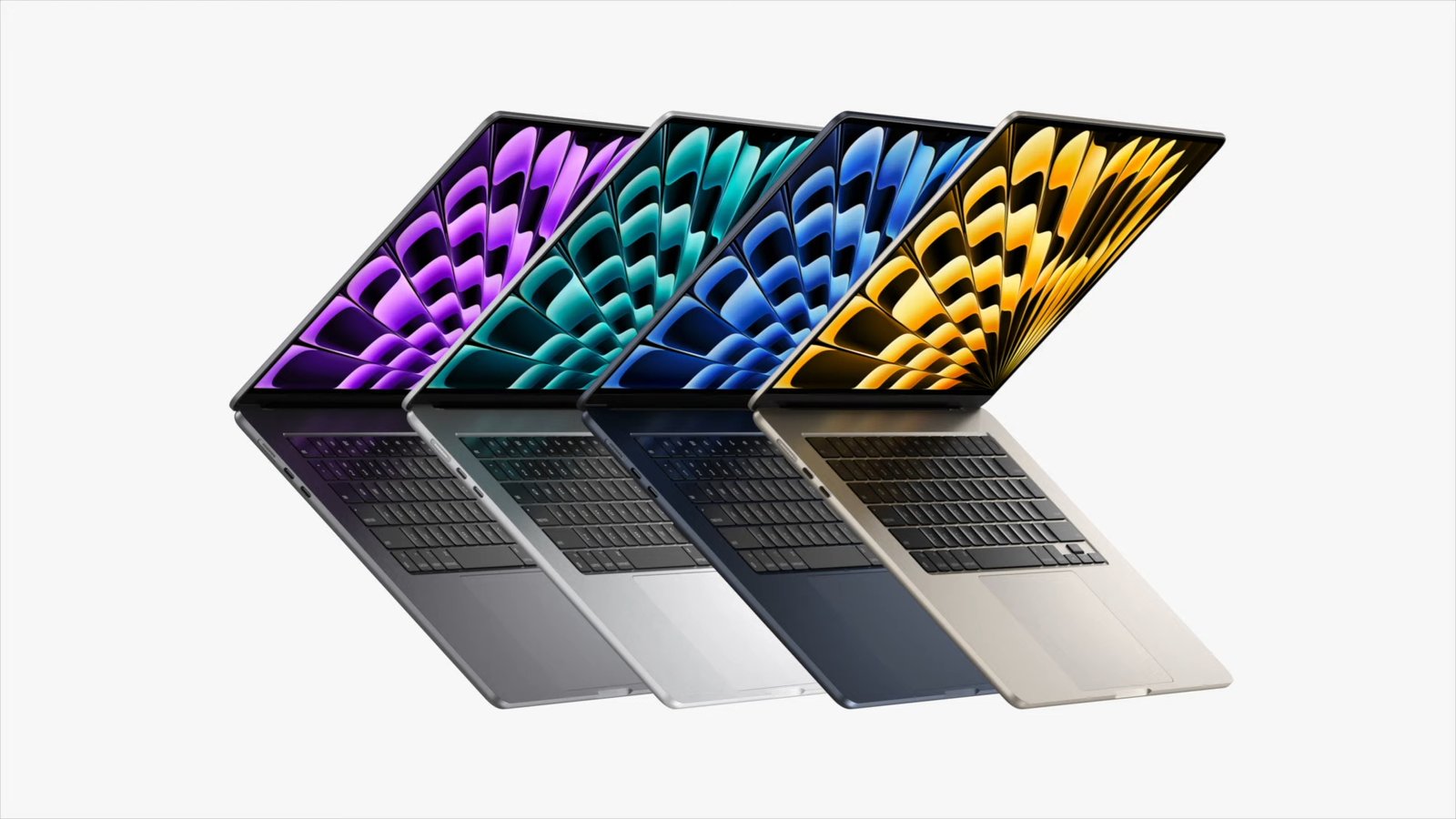
Acheter un MacBook d’occasion peut faire gagner beaucoup d’argent, à condition de bien le tester. Ce guide pas-à-pas (10 minutes) vous montre comment vérifier l’essentiel : numéro de série, batterie, écran, clavier/trackpad, stockage, ports, audio, Wi-Fi/Bluetooth, diagnostics Apple et réinstallation propre. Idéal pour un achat sécurisé au Maroc (livraison, paiement à la livraison, garantie, etc.).
Étape 1 — Numéro de série & couverture
-
Sur le Mac : > À propos de ce Mac → copiez le numéro de série.
-
Vérifiez la couverture et l’année de fabrication sur le site Apple “Check Coverage”.
-
Si un identifiant Apple est connecté (Localiser activé) : demandez au vendeur de se déconnecter (iCloud/Localiser) et de désactiver tout verrouillage d’activation avant l’achat.
Astuce : un numéro de série lisible, cohérent et non masqué est un très bon signe. Évitez les machines “sans série” ou avec autocollants suspects.
Étape 2 — Batterie : état & cycles
-
> Réglages Système > Général > Informations (ou Rapport système > Alimentation).
-
Notez État de la batterie (Normal / À remplacer bientôt) et le Nombre de cycles.
-
La plupart des MacBook récents sont conçus pour ≈1000 cycles. Moins il y en a, mieux c’est.
Repère rapide :
• 0–300 cycles → excellent / très bon.
• 300–700 → bon si l’état est “Normal”.
• 700+ → budgétez un remplacement de batterie prochainement.
Étape 3 — Écran (pixels, luminosité, reflets)
-
Affichez un fond blanc, puis noir, puis rouge/vert/bleu pour repérer pixels morts, halos, tâches ou “voile” antireflet.
-
Montez la luminosité au maximum et vérifiez l’uniformité.
-
Ouvrez/fermez le capot : pas de scintillement ni de jeu inhabituel.
Étape 4 — Clavier & trackpad
-
Testez chaque touche (lettres/chiffres/flèches/Fn).
-
Vérifiez le rétro-éclairage du clavier.
-
Le trackpad doit cliquer uniformément, sans zones dures.
-
Essayez un cliquer-glisser prolongé (déplacer un fichier) pour déceler des faux contacts.
Étape 5 — Stockage & santé du disque
-
Ouvrez Utilitaire de disque → sélectionnez le disque → Première aide.
-
Vérifiez l’état SMART (s’il est indiqué) et l’absence d’erreurs.
-
L’espace libre doit correspondre à l’annonce (ex. 256 Go/512 Go).
Étape 6 — Ports & connectique
-
USB-C/USB-A/HDMI/Jack : branchez au moins une clé USB et un casque.
-
Charge : vérifiez que tous les ports de charge USB-C alimentent correctement.
-
Caméra : lancez Facetime/Photo Booth.
-
Lecteur de carte (si présent) : test rapide avec une carte.
Étape 7 — Audio, micros, Wi-Fi/Bluetooth
-
Hauts-parleurs : pas de grésillement.
-
Micro : enregistrement vocal bref.
-
Wi-Fi/Bluetooth : connectez-vous à un réseau et à un accessoire.
Étape 8 — Performances & température
-
Ouvrez 5–6 onglets de navigateur, un lecteur vidéo, et un logiciel de bureautique.
-
Le Mac ne doit pas surchauffer ni souffler de façon excessive pour un usage léger.
Étape 9 — Diagnostics Apple (rapide)
-
Éteignez le Mac.
-
Apple Silicon : maintenez le bouton d’alimentation pour afficher Options, puis suivez l’écran Diagnostics.
Intel : démarrez en maintenant la touche D. -
Laissez le test s’exécuter et notez tout code d’erreur.
Attention : un diagnostic propre ne remplace pas la check-list complète, mais il rassure.
Étape 10 — Réinitialisation propre avant remise
-
Apple Silicon : éteignez → maintenez Power → Options → Utilitaire de disque (effacez si nécessaire) → Réinstaller macOS.
-
Intel : démarrez avec ⌘ + R → même procédure.
-
Sur macOS récents : Réglages Système > Transfert ou Réinitialisation > Effacer contenu et réglages (si disponible).
Bon réflexe : demander une session invité pour tester, puis faire réinstallation propre juste avant la vente/livraison.
Ce qu’il faut demander au vendeur
-
Facture ou justificatif d’origine (si possible).
-
Chargeur Apple ou compatible certifié, câble en bon état.
-
Année/modèle exacts (ex. MacBook Pro 14″ 2021).
-
Confirmation de déconnexion iCloud et absence de verrouillage.
Quand choisir un modèle plus récent ?
-
Montage vidéo 4K / 3D / data : privilégiez 16 Go RAM (ou plus) et 512 Go de SSD minimum.
-
Bureautique/études : 8–16 Go RAM et 256–512 Go suffisent généralement.
-
Besoin d’autonomie : Mac récents (Apple Silicon) offrent une excellente batterie.
Check-list imprimable (copier/coller)
-
Numéro de série vérifié ✅
-
iCloud/Localiser désactivés ✅
-
Batterie : état “Normal”, cycles : ___ ✅
-
Écran OK (pas de pixels morts/tâches) ✅
-
Clavier/trackpad OK ✅
-
Stockage OK (Première aide) ✅
-
Ports/caméra OK ✅
-
Audio/micro OK ✅
-
Wi-Fi/Bluetooth OK ✅
-
Diagnostics Apple OK ✅
-
Réinitialisation propre effectuée ✅
FAQ
1) Combien de cycles de batterie est “acceptable” ?
Moins de 300 cycles est excellent. Entre 300 et 700, c’est correct si l’état est “Normal”. Au-delà, prévoyez un remplacement prochainement.
2) Le vendeur refuse de se déconnecter d’iCloud ?
N’achetez pas. Le verrouillage d’activation peut rendre le Mac inutilisable.
3) Comment savoir l’année exacte du Mac ?
Dans À propos de ce Mac, vous verrez le modèle/année et la puce. Notez-les.
4) Faut-il un antivirus ?
macOS est sécurisé par défaut, mais gardez-le à jour, évitez d’installer des logiciels inconnus et activez FileVault si besoin.